
比例的认识2 哔哩哔哩 つロ干杯 Bilibili
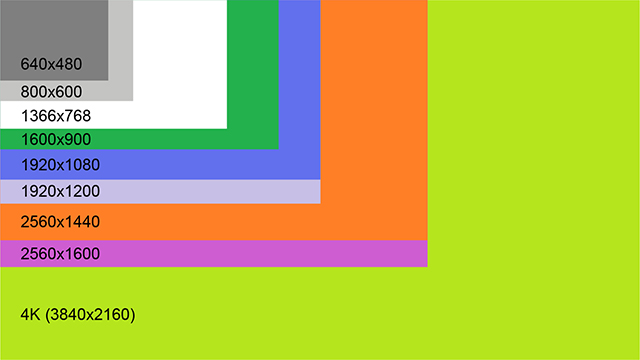
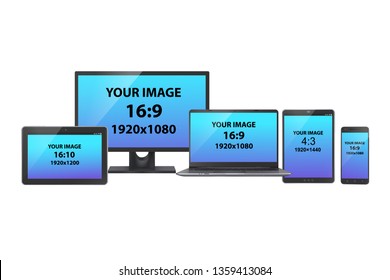
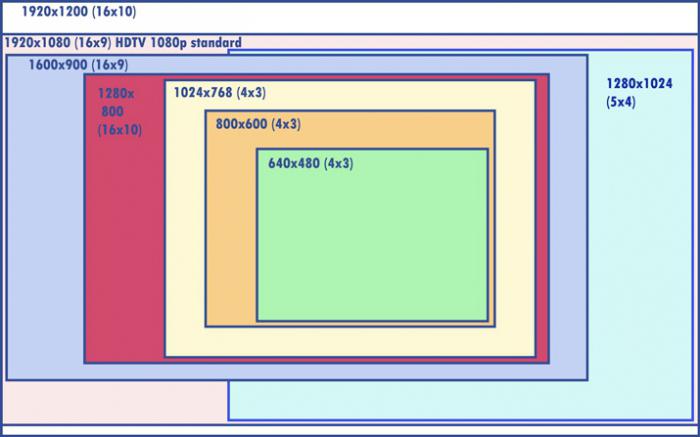
800 * 600 43 (淘汰) 1024 * 768 43 (淘汰) 1600 * 900 169 (非主流) 1366 * 768 169 (主流) 19 * 1080 169 (主流) 1440 * 900 1610 (传统比例) 1680 * 1050 1610 (传统比例)根据屏幕分辨率计算屏幕比例。 屏幕分辨率 注:如果不知道屏幕分辨率,输入长度和宽度也是一样的。 输入可以是""、"1080 2340"、"1440x900"等格式。 一个屏幕的大小通常以其对角线长度(单位:英寸)来描述,而屏幕比例则是另一个重要参数,如43和169的显示器屏幕,可以知道后者是宽屏显示器。 对于一个不知道比例的屏幕来说,可以通过其长宽物理
1920x1080比例是多少
1920x1080比例是多少-Pclk MHz Modeline "19x1080_6000" 19 48 2248 2576 1080 10 10 11hsync vsync 查看我们显示器的名称 ~ $ xrandr 下面19x1080_6000 是我已经加了的,第一次操作是没有的,要自行添加 常見的螢幕比例其實只有三種:43、169 和 1610,再加上一個特殊的(但也很常見的)54。準備好了嗎?開始囉! 圖片來源:Wikipedia
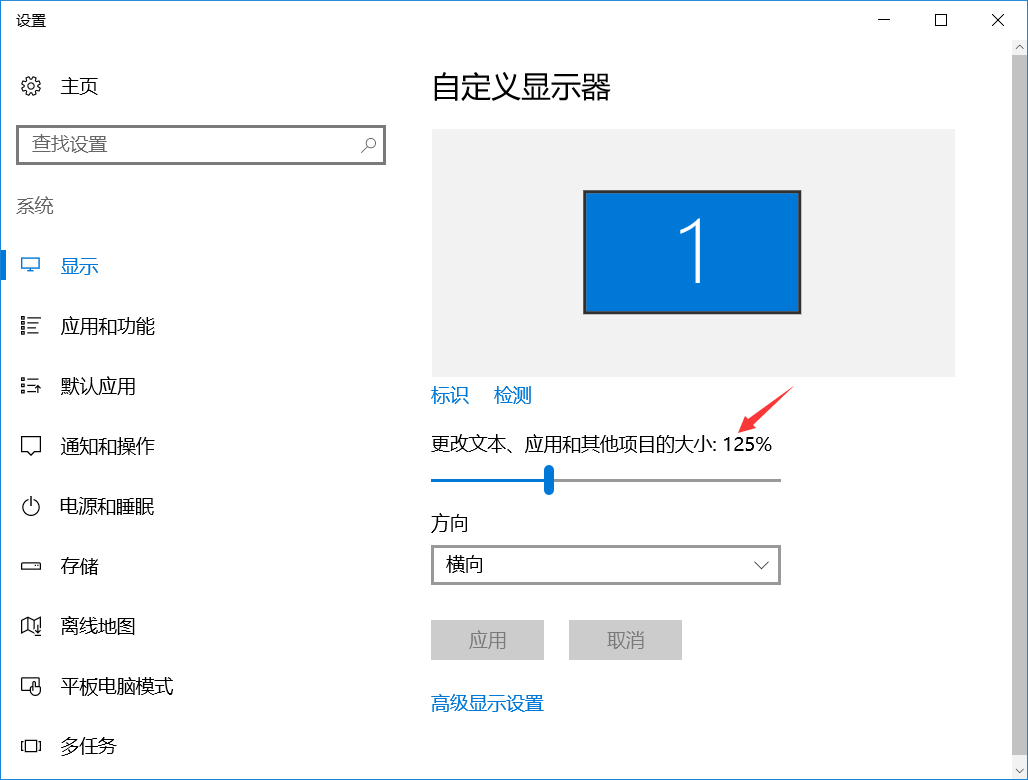
关于系统设置分辨率比例影响到网页宽度大小的问题 大自然的流风 博客园
Download popular HD wallpapers The best for your mobile device, desktop, smartphone, tablet, iphone, ipad and much more首先,打开你要修改的低分辨率图片,把图片拖入ps cc 17 2依次选择图像图像大小。 在这里我们可以看到图片原始分辨率为5x498的。 3然后,我们就把图片改成19x1080的。 在调整为的框里选择"原稿大小",目的是约束原始图片宽高比例,在宽度的框内输入19,注意后边为像素。 高度会自动改变不用管了; 4勾上重新采样,在后边框内选择"保留细节(扩大 32寸4k显示器大佬们,你们win10下面怎么解决糊的问题?,100%肯定是没法用的 字太小了 我用的是系统推荐的150% 很多软件全屏会有bug 就改用125% 不过无论是150% 还是125% 各种模糊啊 特别是字体。。。比如qq 微信什么的这4k似乎 ,电脑讨论,讨论区技术与经验的讨论 ,Chiphell 分享与
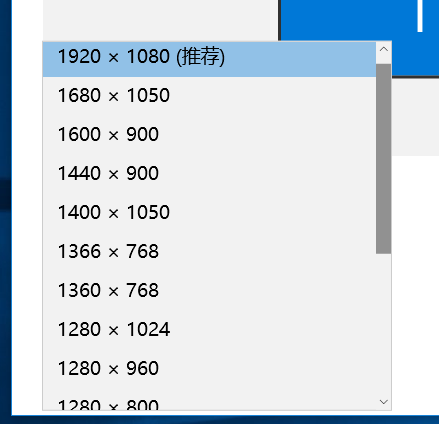
19x1080 1680x1050 1600x900 1440x900 1280x800 1280x7 Mobile 2160x3840 1440x2560 1366x768 1080x19 1024x600 960x544 800x1280 800x600 首先,我们在桌面上右键单击我的电脑图标,在弹出的菜单中选择"管理"。 2/4 打开管理界面如下图所示,我们可以查看电脑的一些基本信息。 在左侧我们找到"设备管理器",设备管理器是电脑一些硬件的管理器。 查看剩余1张图 3/4 找到倒数第三个的比例计算器微信小程序版 微信中搜素"大象计算器",在首页选择"比例计算"功能,即可使用。 或者扫描下方小程序太阳码: 在线工具介绍 比例计算器,是一款在线计算比例的在线工具,可用于图片等比缩放计算,化学实验试剂比例计算等场景。
1920x1080比例是多少のギャラリー
各画像をクリックすると、ダウンロードまたは拡大表示できます
 19 1080比例just Fefvw |  19 1080比例just Fefvw |  19 1080比例just Fefvw |
 19 1080比例just Fefvw |  19 1080比例just Fefvw |  19 1080比例just Fefvw |
 19 1080比例just Fefvw |  19 1080比例just Fefvw |  19 1080比例just Fefvw |
 19 1080比例just Fefvw |  19 1080比例just Fefvw |  19 1080比例just Fefvw |
 19 1080比例just Fefvw |  19 1080比例just Fefvw |  19 1080比例just Fefvw |
 19 1080比例just Fefvw |  19 1080比例just Fefvw |  19 1080比例just Fefvw |
 19 1080比例just Fefvw |  19 1080比例just Fefvw |  19 1080比例just Fefvw |
 19 1080比例just Fefvw | 19 1080比例just Fefvw |  19 1080比例just Fefvw |
 19 1080比例just Fefvw | 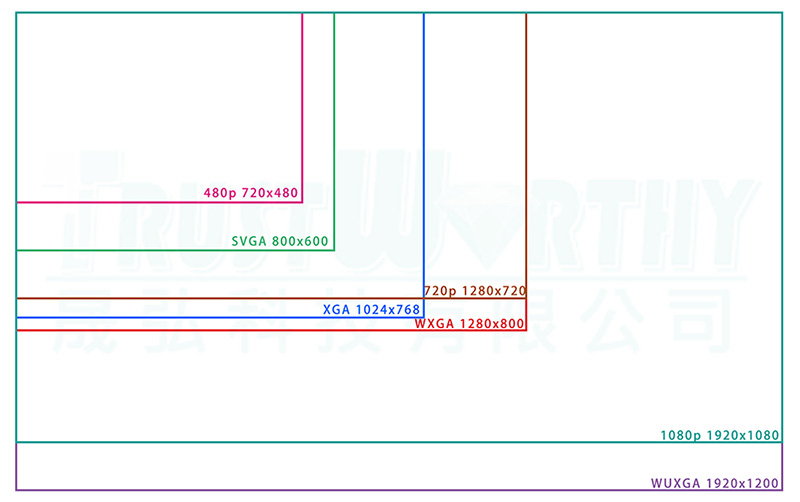 19 1080比例just Fefvw |  19 1080比例just Fefvw |
 19 1080比例just Fefvw | 19 1080比例just Fefvw |  19 1080比例just Fefvw |
 19 1080比例just Fefvw |  19 1080比例just Fefvw |  19 1080比例just Fefvw |
 19 1080比例just Fefvw | 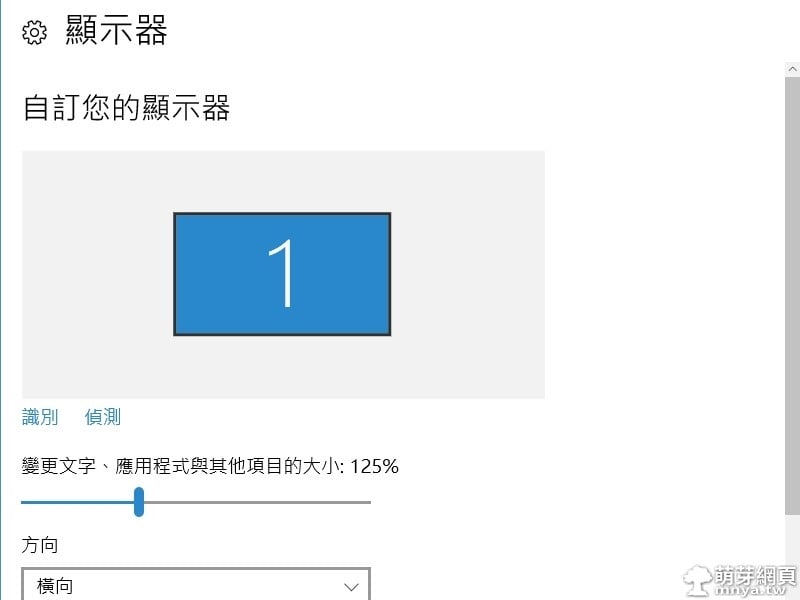 19 1080比例just Fefvw |  19 1080比例just Fefvw |
 19 1080比例just Fefvw |  19 1080比例just Fefvw | 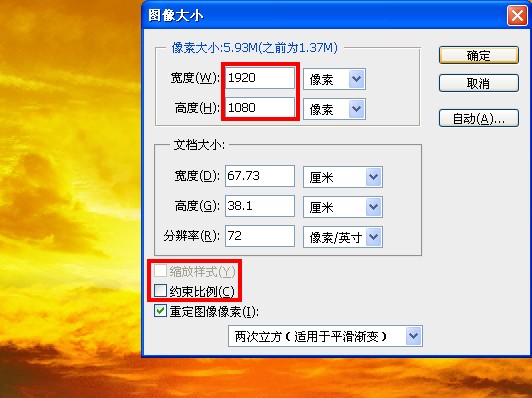 19 1080比例just Fefvw |
 19 1080比例just Fefvw |  19 1080比例just Fefvw |  19 1080比例just Fefvw |
 19 1080比例just Fefvw |  19 1080比例just Fefvw |  19 1080比例just Fefvw |
 19 1080比例just Fefvw |  19 1080比例just Fefvw |  19 1080比例just Fefvw |
 19 1080比例just Fefvw |  19 1080比例just Fefvw |  19 1080比例just Fefvw |
 19 1080比例just Fefvw |  19 1080比例just Fefvw | 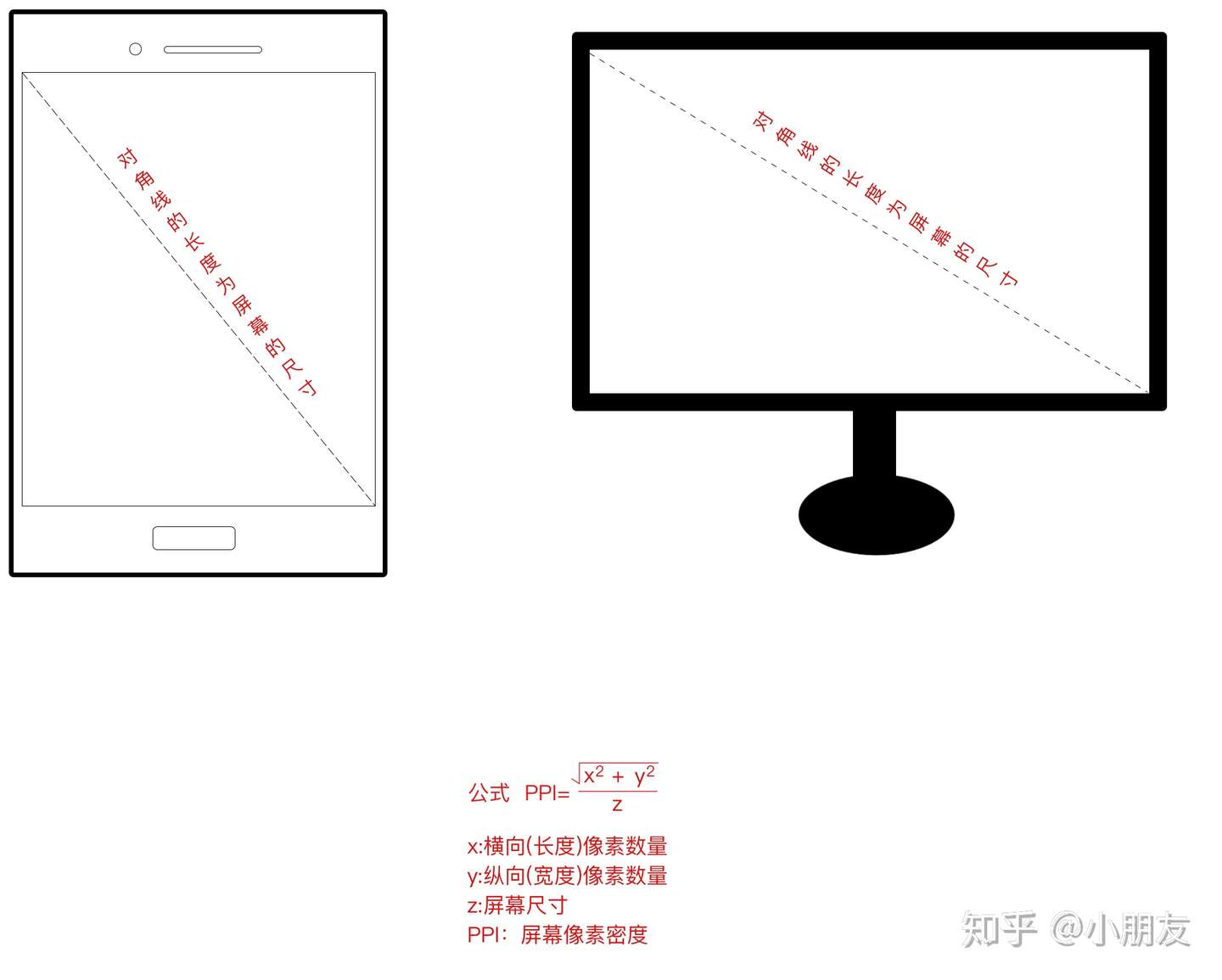 19 1080比例just Fefvw |
 19 1080比例just Fefvw | 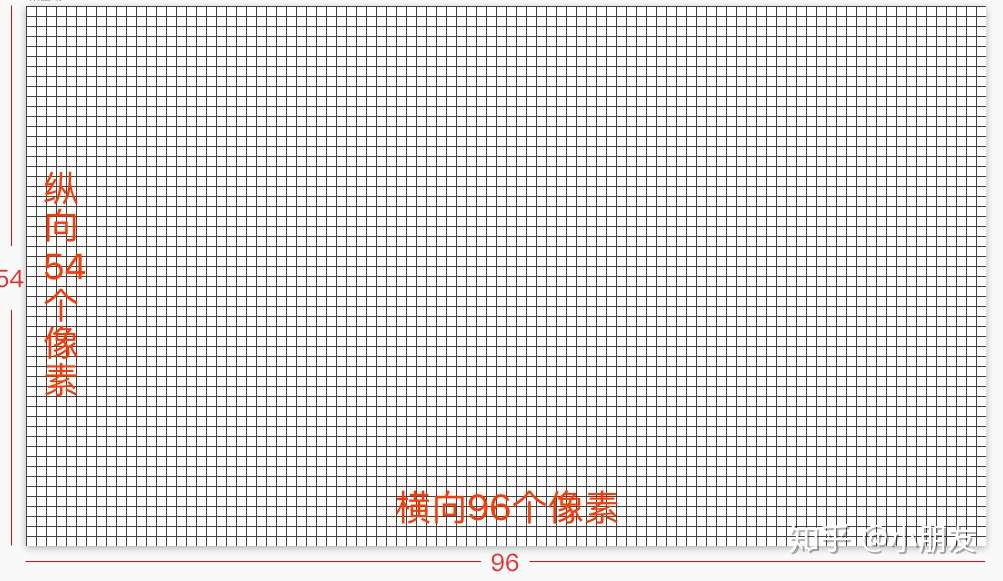 19 1080比例just Fefvw |  19 1080比例just Fefvw |
 19 1080比例just Fefvw |  19 1080比例just Fefvw | 19 1080比例just Fefvw |
 19 1080比例just Fefvw |  19 1080比例just Fefvw |  19 1080比例just Fefvw |
 19 1080比例just Fefvw |  19 1080比例just Fefvw | 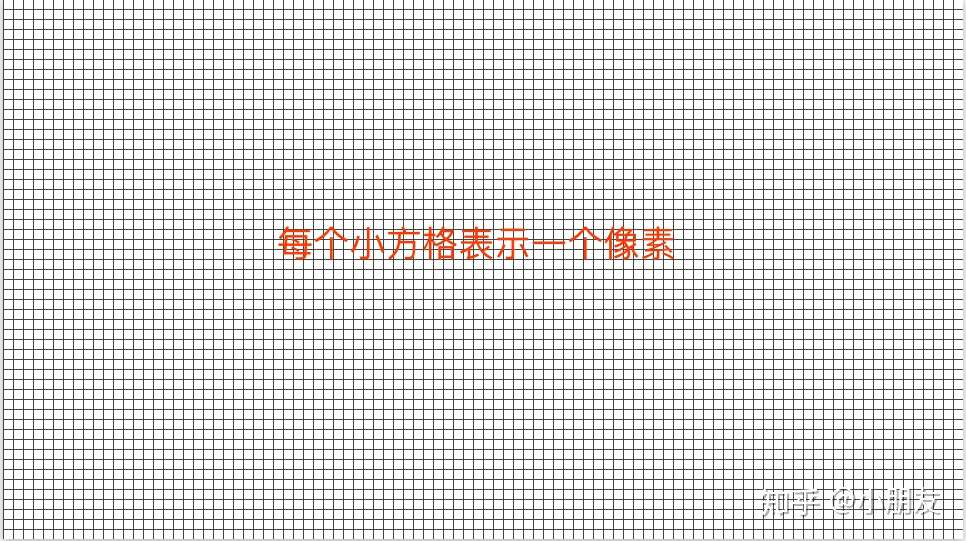 19 1080比例just Fefvw |
 19 1080比例just Fefvw |  19 1080比例just Fefvw |  19 1080比例just Fefvw |
 19 1080比例just Fefvw |  19 1080比例just Fefvw |  19 1080比例just Fefvw |
 19 1080比例just Fefvw |  19 1080比例just Fefvw |  19 1080比例just Fefvw |
 19 1080比例just Fefvw | 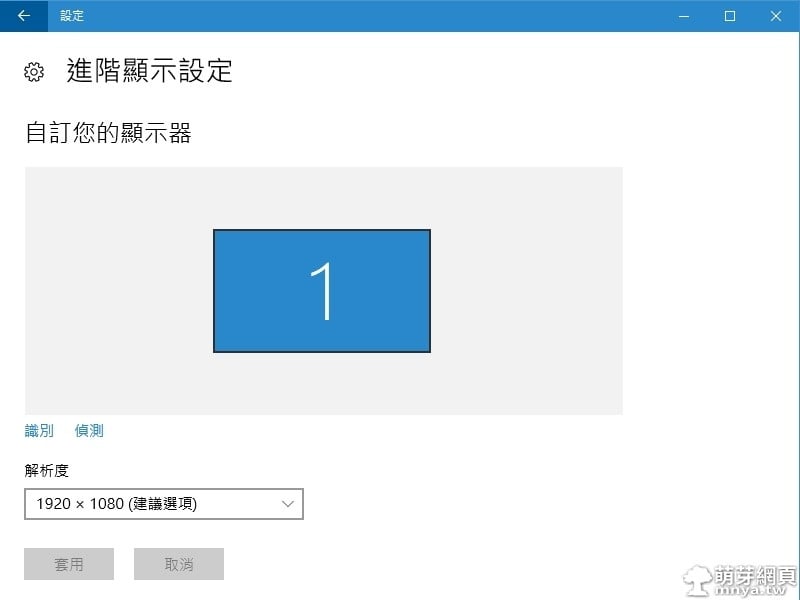 19 1080比例just Fefvw |  19 1080比例just Fefvw |
 19 1080比例just Fefvw |  19 1080比例just Fefvw |  19 1080比例just Fefvw |
 19 1080比例just Fefvw |  19 1080比例just Fefvw |  19 1080比例just Fefvw |
 19 1080比例just Fefvw |  19 1080比例just Fefvw |  19 1080比例just Fefvw |
 19 1080比例just Fefvw |  19 1080比例just Fefvw |  19 1080比例just Fefvw |
 19 1080比例just Fefvw |  19 1080比例just Fefvw |  19 1080比例just Fefvw |
 19 1080比例just Fefvw |  19 1080比例just Fefvw |  19 1080比例just Fefvw |
 19 1080比例just Fefvw |  19 1080比例just Fefvw | 19 1080比例just Fefvw |
 19 1080比例just Fefvw |
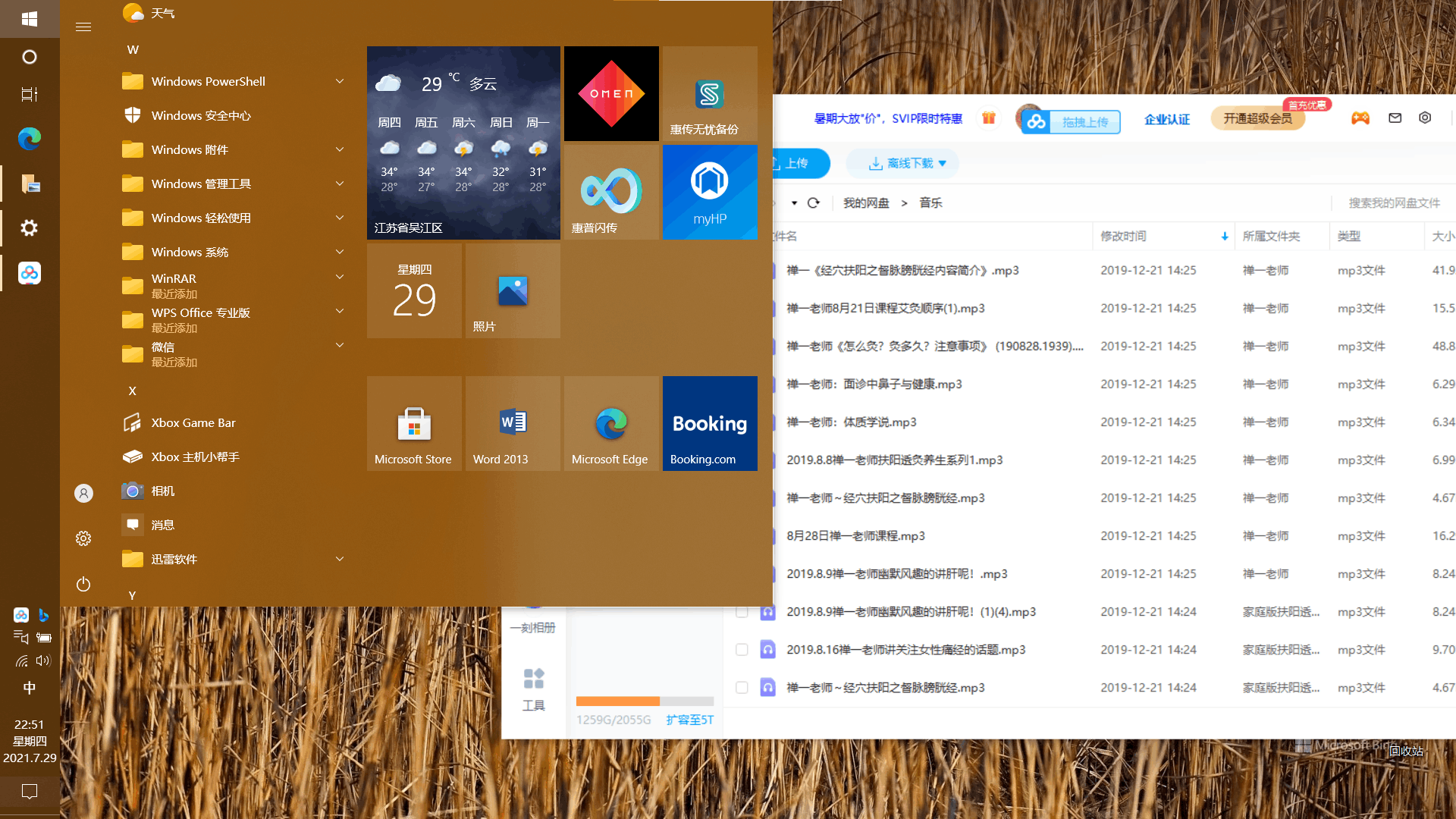
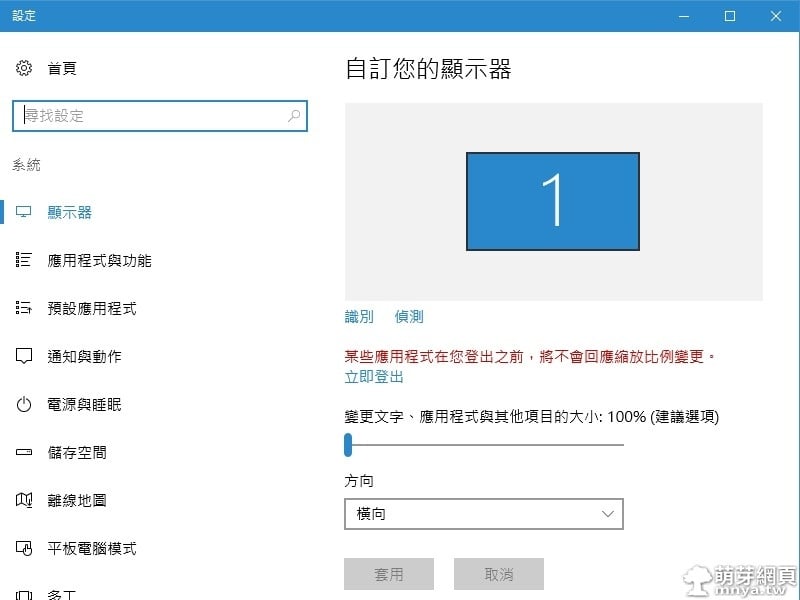
笔记 本视频将教你如何在台式机和笔记本尚分别设置1080p的43拉伸分辨率,并保持169分辨率下的手感不变 bgm:Clarv Freedom 这期视频对你有帮助的话,欢迎在活动中给我点赞 CSGO 網路上常常有人抱怨 19 x 1080 解析度下視窗、文字太小很傷眼睛,其實只要一個動作就可以讓視窗、文字變大且不影響解析度!什麼方法呢?那就是調整顯示比例!基本上 125% 為建議值,這是我覺得最適合的比例,當然是依照個人喜好調整囉!
Incoming Term: 1920x1080 比例, 1920x1080比例是多少,


0 件のコメント:
コメントを投稿